Motion Loop
Ayo memulai pembelajaran animasi menggunakan Macromedia Flash 8.
Langkah pertama, unduh terlebih dahulu 8 gambar aset karakter Boas berformat PNG transparan dengan nama boas1.png hingga boas8.png di bawah ini:
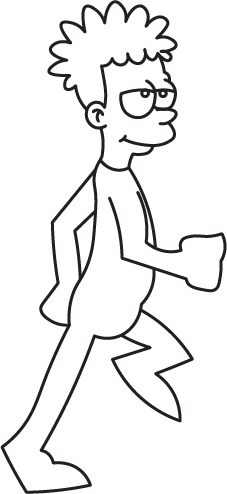

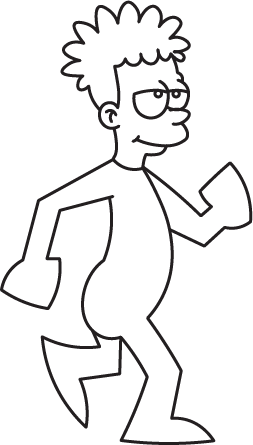
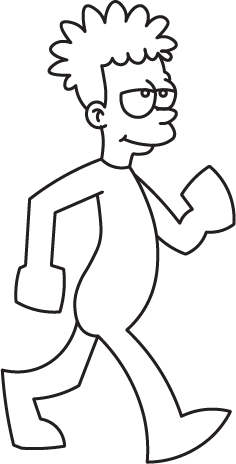
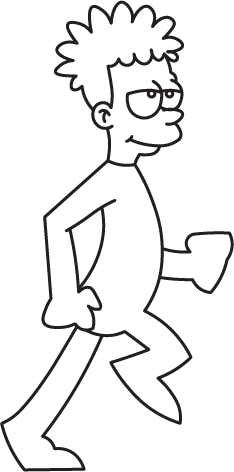
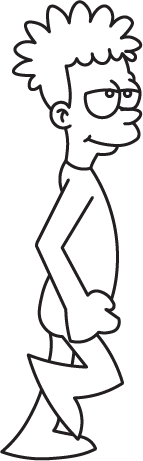
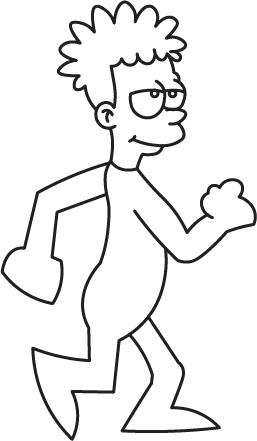
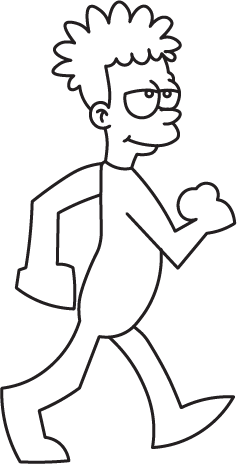
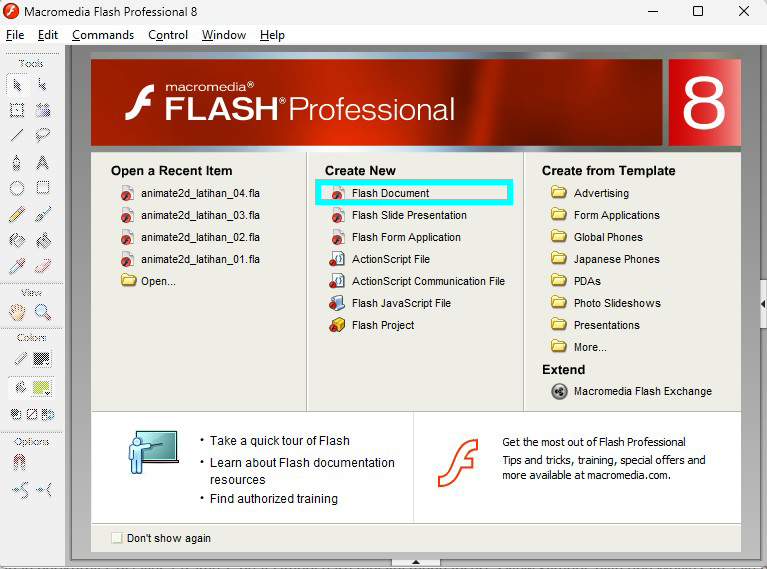
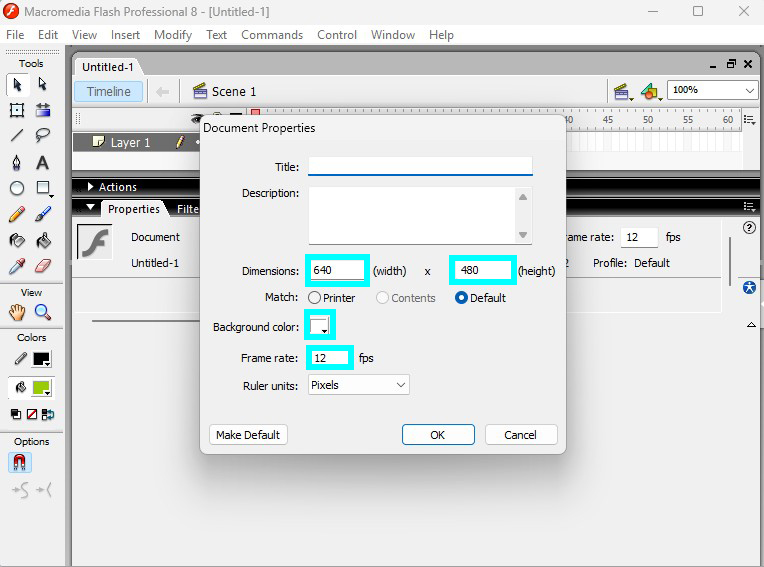
Setelah itu, buka aplikasi dan buat dokumen baru dengan ukuran stage 640 x 480 piksel, latar belakang putih, serta frame rate 12 fps agar animasi berjalan dengan kecepatan yang sesuai.
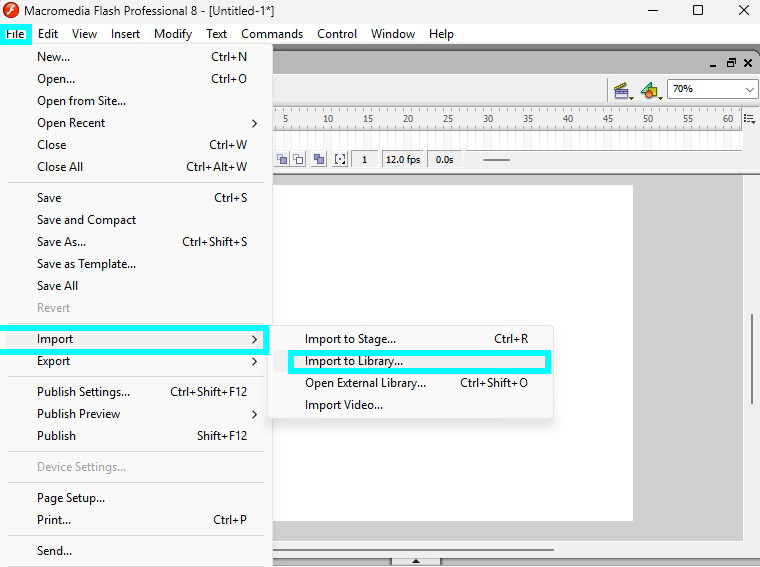
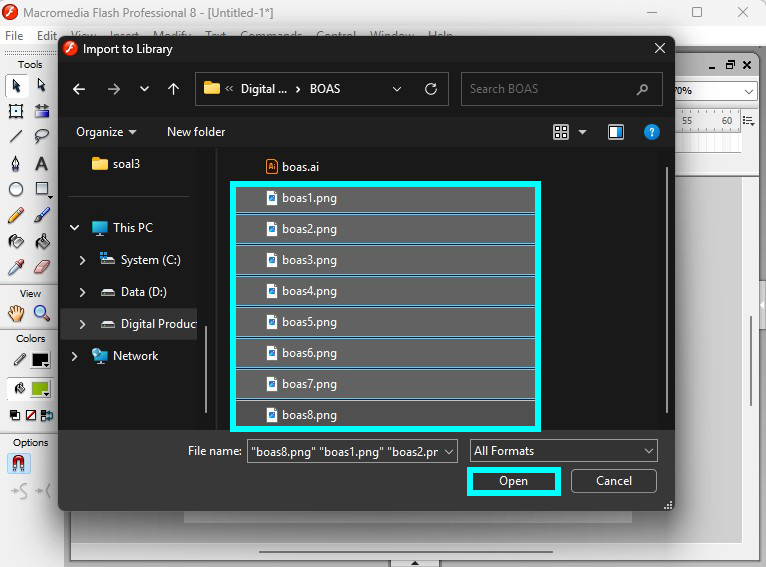
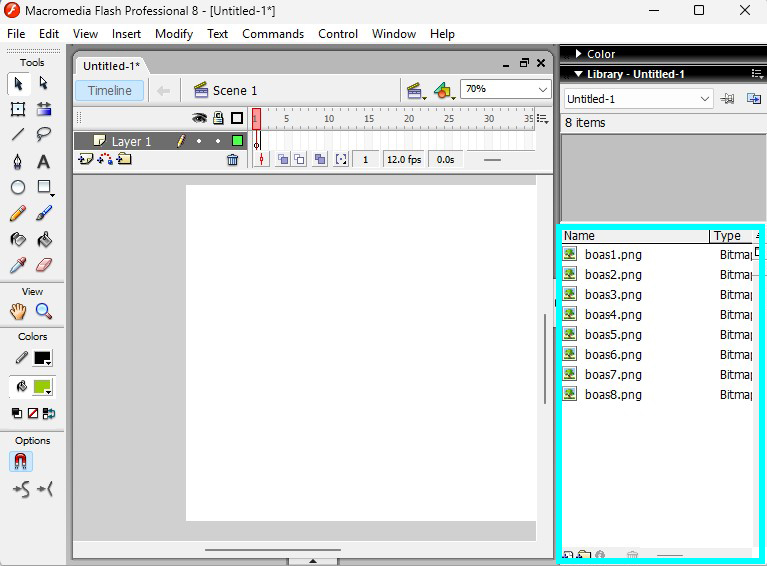
Selanjutnya, impor seluruh gambar karakter ke dalam Library melalui menu File > Import > Import to Library agar semua aset tersimpan rapi dan mudah digunakan.
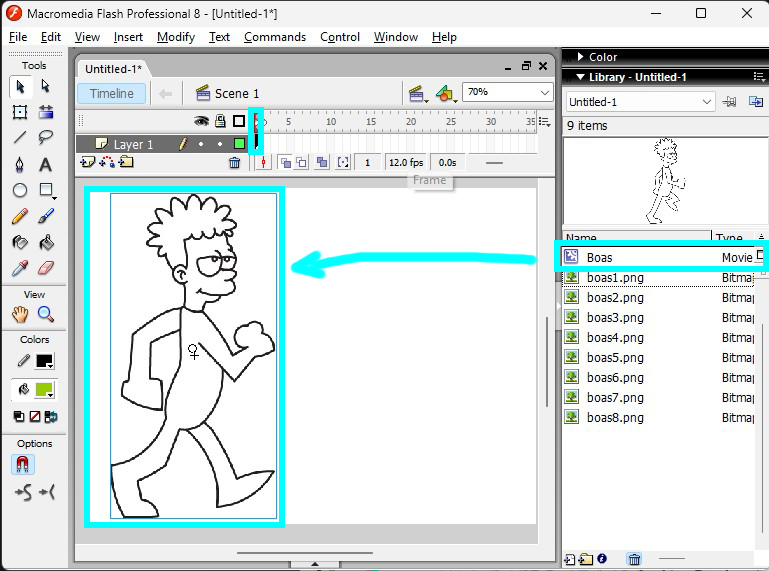
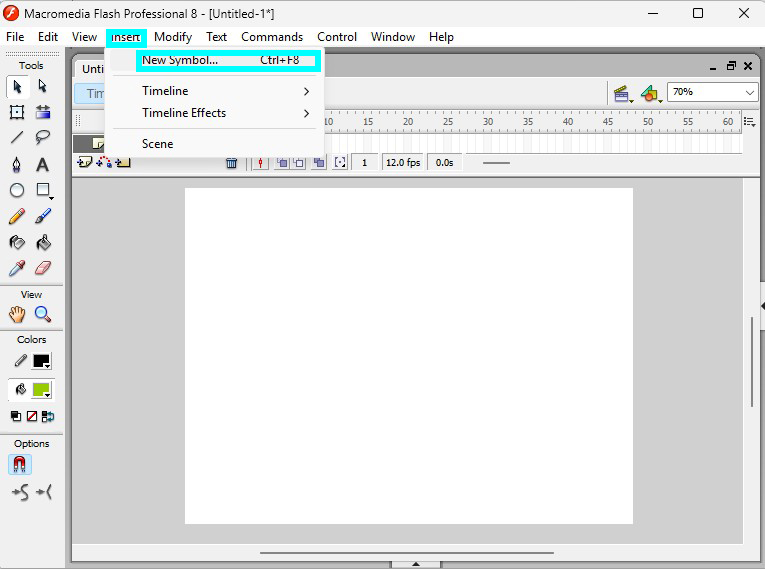
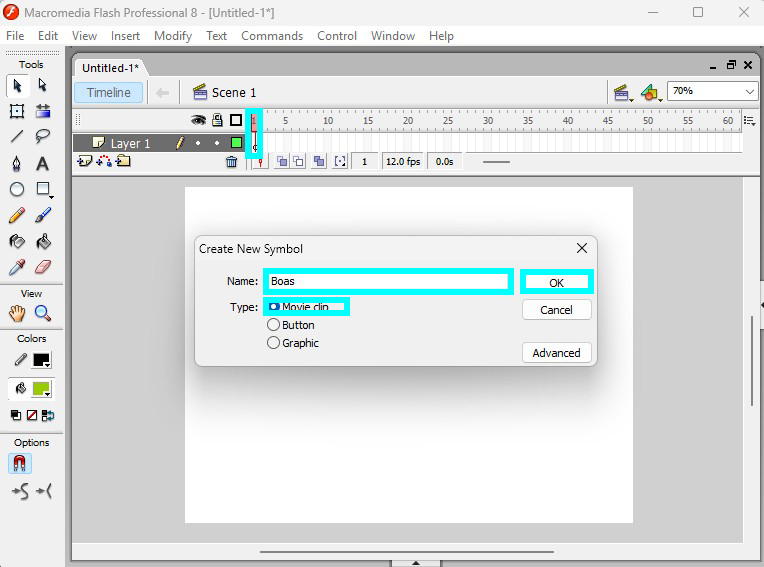
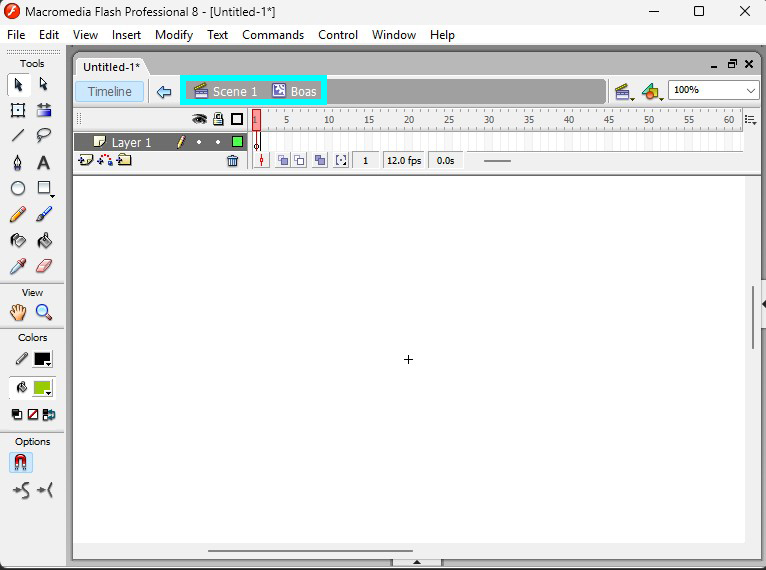
Pada tahap berikutnya, di layer 1 frame 1, buat simbol baru melalui menu Insert > New Symbol, pilih tipe Movie Clip, lalu beri nama “Boas”.
Kita akan bekerja pada Symbol Boas.
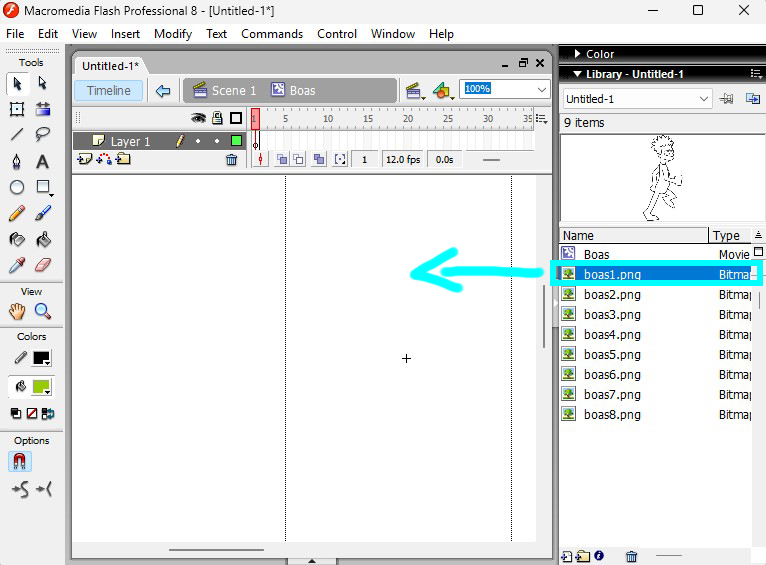
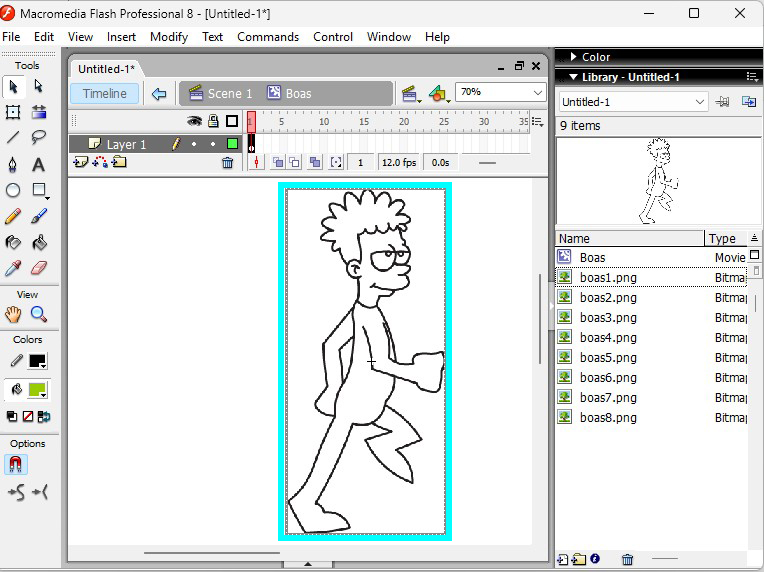
Pada frame pertama, buka Library dan seret gambar boas1.png di tengah stage.
Kemudian, pada frame 3 tambahkan keyframe kosong (Blank Keyframe) dan isi dengan gambar boas2.png.
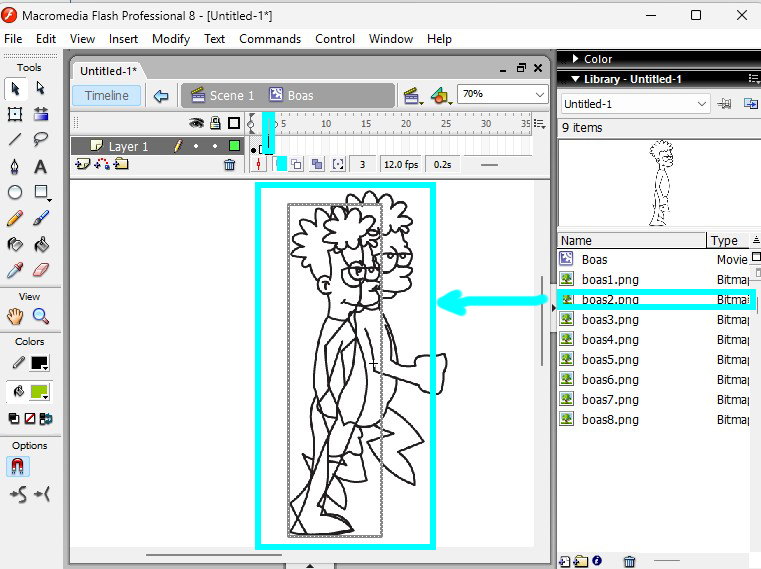
Aktifkan fitur Onion Skin untuk membantu menyelaraskan posisi kaki agar gerakan tampak halus dan konsisten. Lanjutkan langkah ini secara berurutan pada frame 6 hingga frame 48 dengan menempatkan gambar boas3.png sampai boas8.png sehingga terbentuk rangkaian gerakan berjalan. Untuk memperhalus perpindahan gerakan.
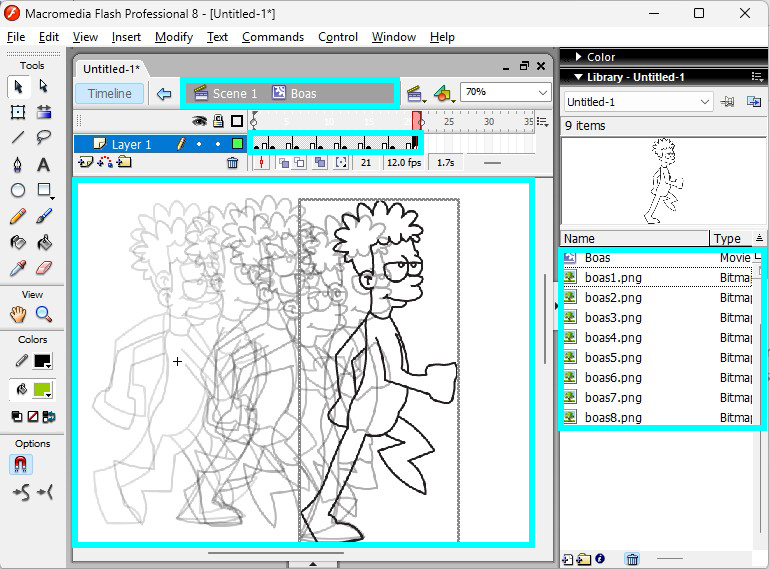
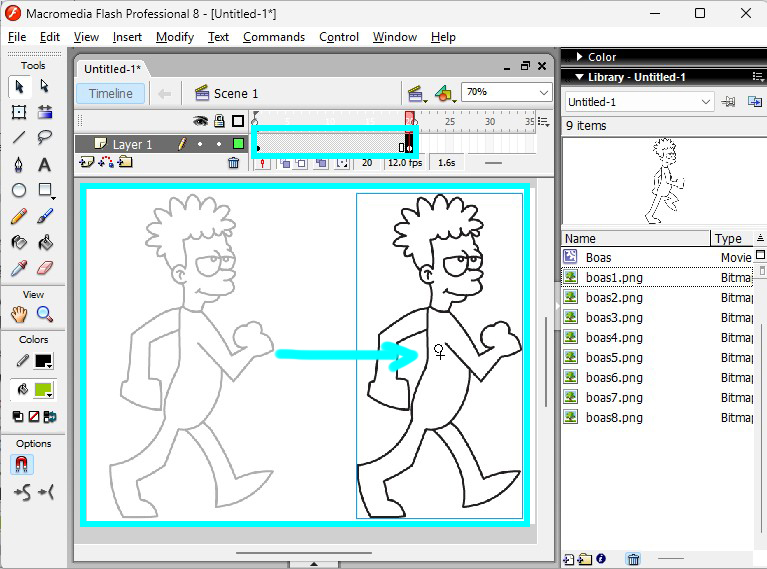
Setelah animasi di dalam simbol selesai, kembali ke stage utama (Scene 1). Tempatkan movie clip “Boas” pada posisi awal, lalu atur pergerakannya dari frame 1 hingga frame 20 (insert Frame) sehingga karakter bergerak dari sisi kiri ke kanan layar. Terakhir, tekan tombol CTRL + ENTER untuk menjalankan animasi dan melihat hasil motion looping karakter Boas yang telah dibuat.