
Keyframing
Animasi 2D dengan teknik frame by frame merupakan salah satu cara dasar untuk memahami bagaimana gerakan terbentuk dari rangkaian gambar. Dalam Macromedia Flash 8, teknik ini dikenal sebagai keyframing, yaitu proses menentukan posisi atau perubahan objek pada titik-titik frame tertentu (keyframe). Setiap keyframe berisi perubahan penting yang nantinya akan membentuk ilusi gerak ketika diputar secara berurutan.
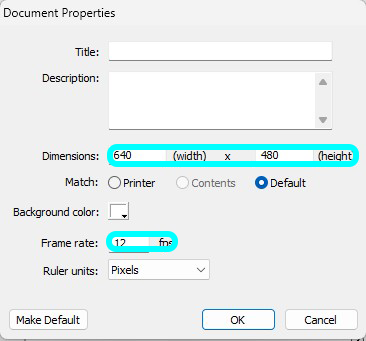
Langkah awal dimulai dengan membuat dokumen baru pada Macromedia Flash 8. Setelah aplikasi terbuka, pilih menu New Document, kemudian atur properti stage dengan ukuran 640 x 480 piksel dan frame rate 12 fps (frame per second). Pengaturan ini penting karena menentukan ukuran area kerja dan kecepatan animasi yang akan dibuat. Dengan fps 12, animasi akan terlihat cukup halus untuk pembelajaran dasar.
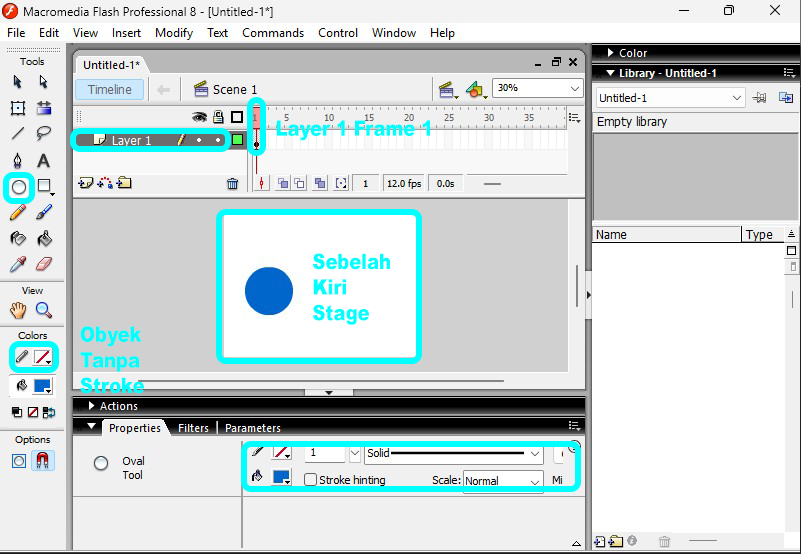
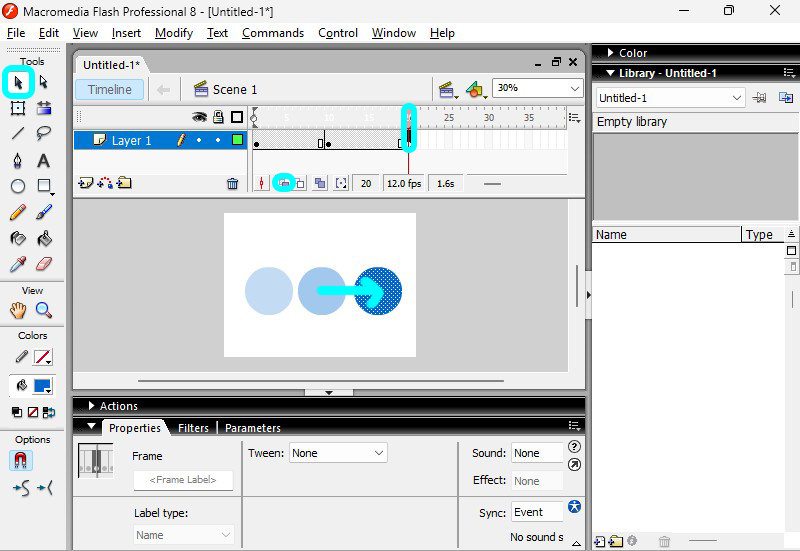
Pada frame pertama (frame 1), buat sebuah objek lingkaran menggunakan Oval Tool (O). Setelah itu, tempatkan objek lingkaran tersebut di sebelah kiri stage sebagai posisi awal. Pastikan layer aktif dan objek berada pada posisi yang jelas terlihat. Frame ini menjadi titik awal gerakan objek. Tips: Buat obyek tanpa stroke terlebih dahulu.
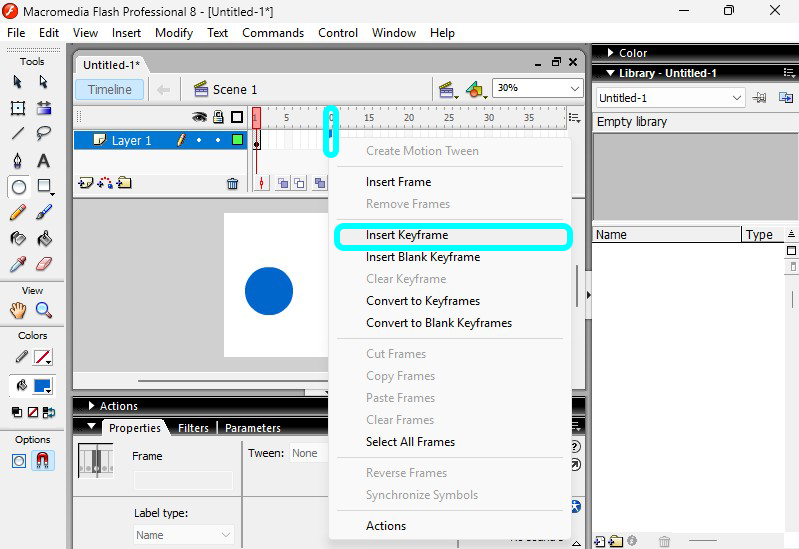
Selanjutnya, tambahkan keyframe pada frame ke-10 dengan cara klik kanan pada timeline di frame 10 lalu pilih Insert Keyframe.
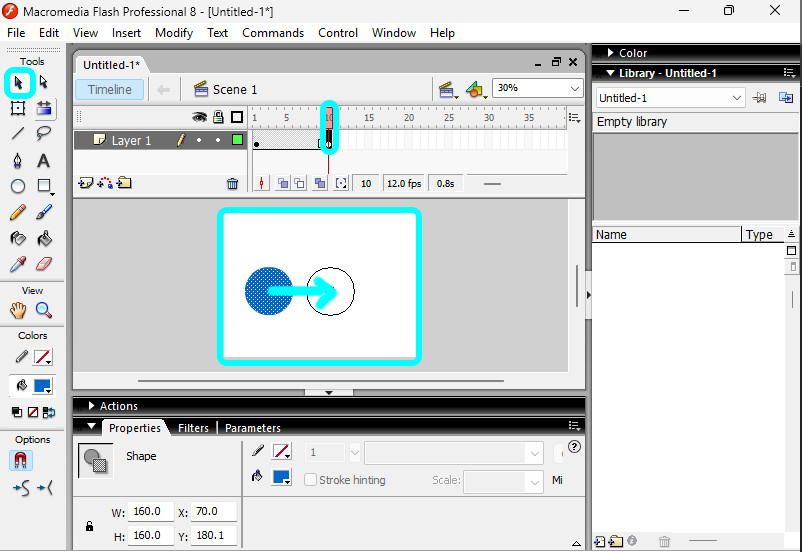
Setelah keyframe dibuat, gunakan Selection Tool (V) untuk pindahkan objek lingkaran ke bagian tengah stage. Perubahan posisi ini akan menjadi tahap kedua dari pergerakan objek, sehingga nantinya terlihat berpindah dari kiri ke tengah. Tips: Pindahkan obyek sambil menekan tombol SHIFT agar obyek hanya berpindah lurus hanya vertikal atau horisontal.
Langkah berikutnya, tambahkan lagi keyframe pada frame ke-20. Pada keyframe ini, pindahkan objek lingkaran ke sebelah kanan stage. Dengan demikian, animasi memiliki tiga posisi utama, yaitu kiri, tengah, dan kanan. Perpindahan antar posisi inilah yang akan membentuk animasi gerak sederhana.
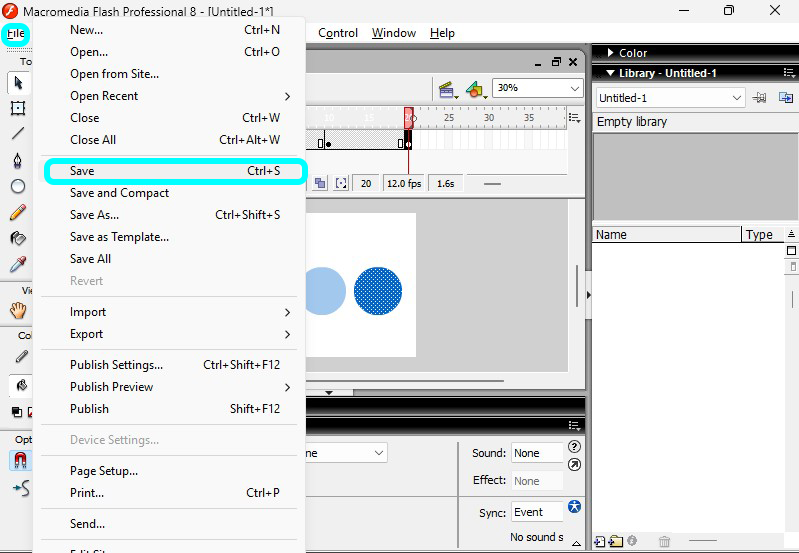
Setelah semua langkah selesai, simpan dokumen dengan memilih menu File > Save (CTRL + S) agar pekerjaan tidak hilang.
Untuk melihat hasil animasi, tekan CTRL + Enter pada keyboard. Flash akan memproses dan menampilkan hasil animasi, di mana objek lingkaran akan terlihat bergerak dari kiri ke tengah, lalu ke kanan.

Melalui latihan sederhana ini, siswa dapat memahami konsep dasar keyframe dan bagaimana animasi dibentuk secara bertahap dalam timeline.